Підписки більше не списуються непомітно.
Підписки. iPhone та Android.
Стримінг, спортзал, застосунок, про який ви вже забули. Позначте платіж як регулярний один раз, і одне торкання покаже всі підписки та найближчі списання, без підключення банку. Що залишити, вирішуєте ви.


Почати можна безкоштовно. Преміум знімає ліміти.
Як це працює
Позначте платіж як регулярний
Коли додаєте чи редагуєте витрату, увімкніть «Регулярний платіж» і вкажіть, як часто він повторюється.
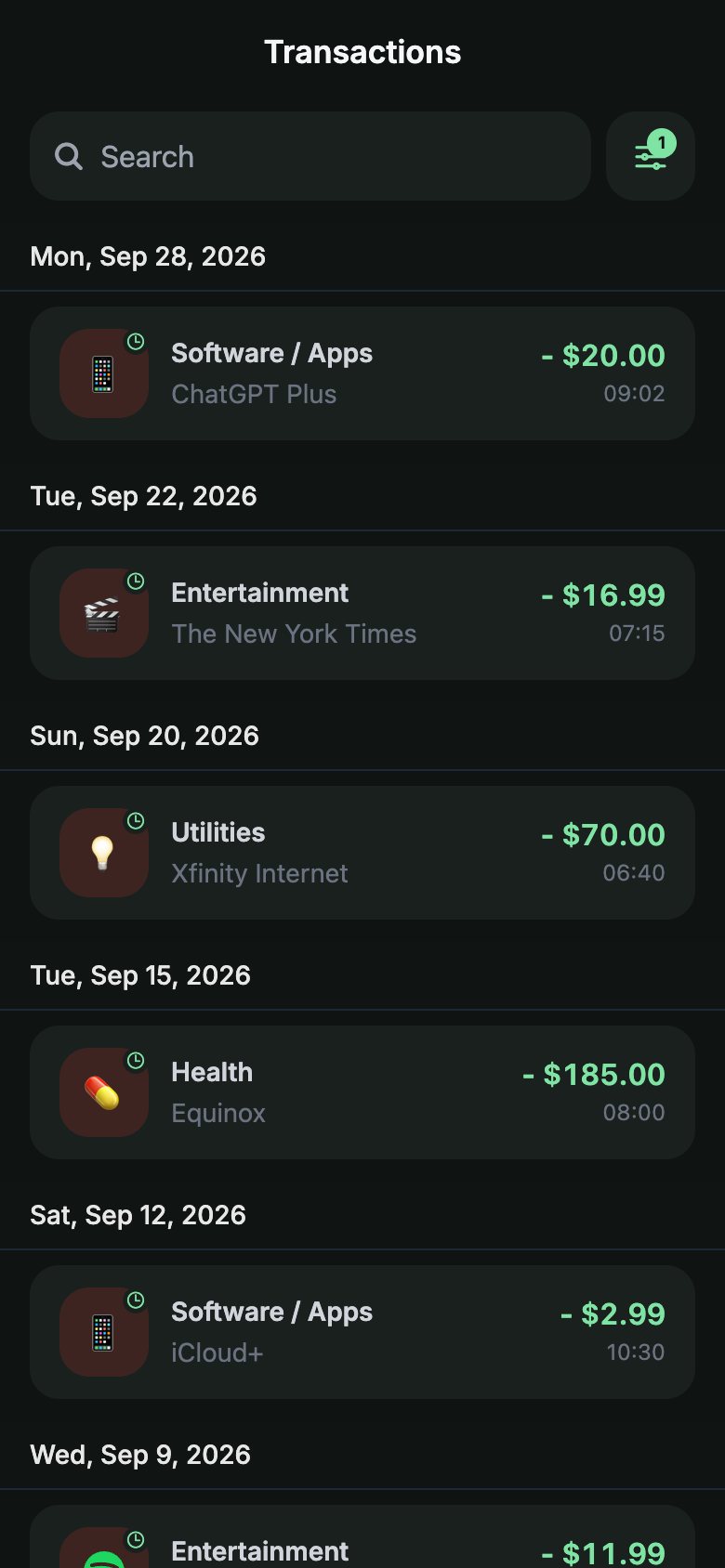
Натисніть «Тільки регулярні»
Відкрийте «Операції», потім «Фільтри» й натисніть «Тільки регулярні». У списку залишаться лише регулярні платежі.
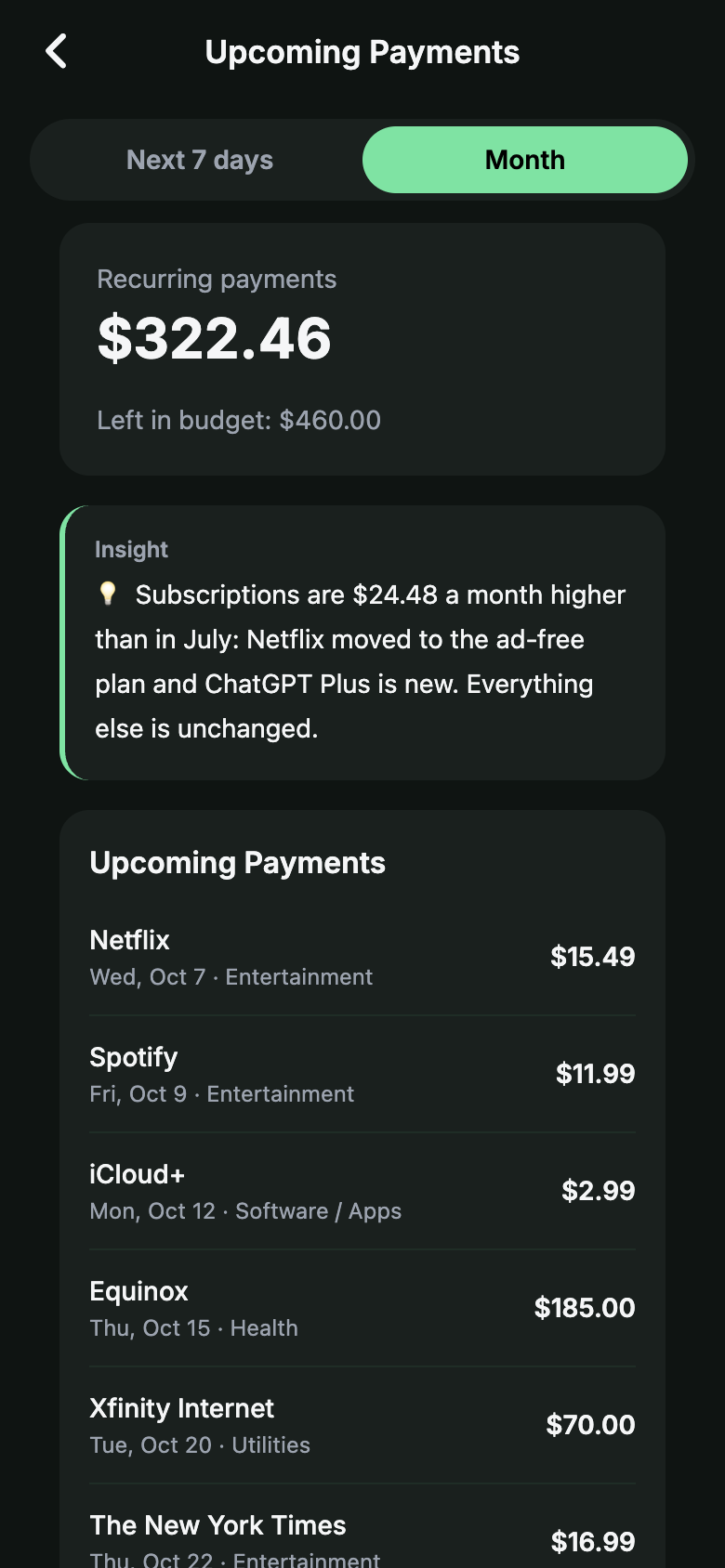
Подивіться, що спишеться наступним
У «Майбутніх платежах» видно наступне списання кожної підписки й суму всіх регулярних платежів за цей місяць.
Чесно про обмеження
- Платіж вважається регулярним після того, як ви його так позначили. Непозначені платежі залишаються звичайними.
- Yavo не скасовує підписки замість вас. Він показує, що повторюється й коли буде списання.
Запитання
Чи треба підключати банк?
Ні. Регулярні платежі ви позначаєте в самому Yavo, тож доступ до банку не потрібен.
Чи можна додати підписку вручну?
Так. Додайте транзакцію, увімкніть «Регулярний платіж» і вкажіть, як часто він повторюється.
Чи нагадає Yavo перед списанням?
Так, сповіщенням перед наступною датою. А в «Майбутніх платежах» усі найближчі дати зібрано в одному місці.
Нічого не вводити. Нічого не підключати.
Виписки й чеки електронною поштою, фото чеків, голос та оплати Apple Pay на iPhone. Усе це потрапляє в бюджет, якого справді можна дотримуватися.
Почати можна безкоштовно. Преміум знімає ліміти. Скасувати можна будь-коли.