Додаток для обліку витрат: як підключити банк без доступу до рахунку
11 листопада 2026 р.
Додаток для обліку витрат без доступу до рахунку: пересилайте листи, які банк і так вам надсилає. Кроки для Gmail, Outlook та iCloud Mail.
Чи можна підключити банк до додатка для обліку витрат і не давати йому пароль від банку? Так. Якщо ввімкнути сповіщення, банк надсилатиме вам лист після кожної оплати, а раз на місяць він формує виписку. Пересилайте ці листи в застосунок, і ваші витрати з'являться там, а пароль залишиться у вас.
Так працює Yavo. Кожен акаунт має особисту адресу для імпорту, наприклад k7f3q9x2@in.yavo-app.com. Усе, що на неї надходить, стає чернетками витрат у вашому бюджеті, і кожна має категорію.
Ваш банк
Оплата карткою
Ви сплатили 18,40 € в Alder Market
Від Northwind Bank
пише вам
Ваша пошта
Fwd: Ви сплатили 18,40 € в Alder Market
Кому: k7f3q9x2@
in.yavo-app.com пересилає лист
Ваша адреса Yavo
k7f3q9x2@
in.yavo-app.com Yavo читає лист
Ваш бюджет
Alder Market- 18,40 €ПродуктиЧернетка
Два способи підключити банк до додатка для обліку витрат
Перший спосіб: синхронізація з банком. Сервіс-посередник отримує доступ до вашого рахунку й забирає звідти операції. Другий спосіб: ви пересилаєте листи від банку. Операції ті самі, а до рахунку мають доступ лише ви та ваш банк.
| Синхронізація з банком | Пересилання листів | |
|---|---|---|
| Хто отримує доступ до рахунку | Сервіс-посередник, з вашої згоди | Ніхто |
| Скільки це діє | У ЄС щонайбільше 180 днів, потім ви знову входите в банк | Доки ви не видалите правило |
| Які банки | Ті, які підтримує сервіс | Будь-який банк, що надсилає вам листи або дає змогу завантажити виписку |
180 днів узято з правила ЄС: для такого підключення банк може не вимагати посиленої автентифікації клієнта щонайбільше 180 днів, а далі ви знову входите в банк (Делегований регламент Комісії (ЄС) 2022/2360, стаття 1, англійською). У правила пересилання терміну дії немає.
Щоправда, це не синхронізація в реальному часі. Сповіщення потрапляє в Yavo невдовзі після того, як банк його надіслав, а виписка тоді, коли ви її надішлете.
Крок 1: встановіть застосунок
Yavo працює на iPhone та Android. Спершу встановіть застосунок, а потім пройдіть налаштування нижче.

Крок 2: пересилайте листи від банку
Спершу переконайтеся, що банк вам пише: у застосунку банку або в інтернет-банкінгу ввімкніть сповіщення про оплати й виберіть електронну пошту. Потім виберіть нижче свою пошту й один раз налаштуйте правило. Воно пересилає лише листи від банку, а решту вашої скриньки не чіпає.
Gmail
Ці налаштування Gmail має лише у вебверсії, у застосунку на телефоні їх немає. Скористайтеся комп'ютером або відкрийте mail.google.com у браузері телефона й перейдіть на версію сайту для комп'ютера.
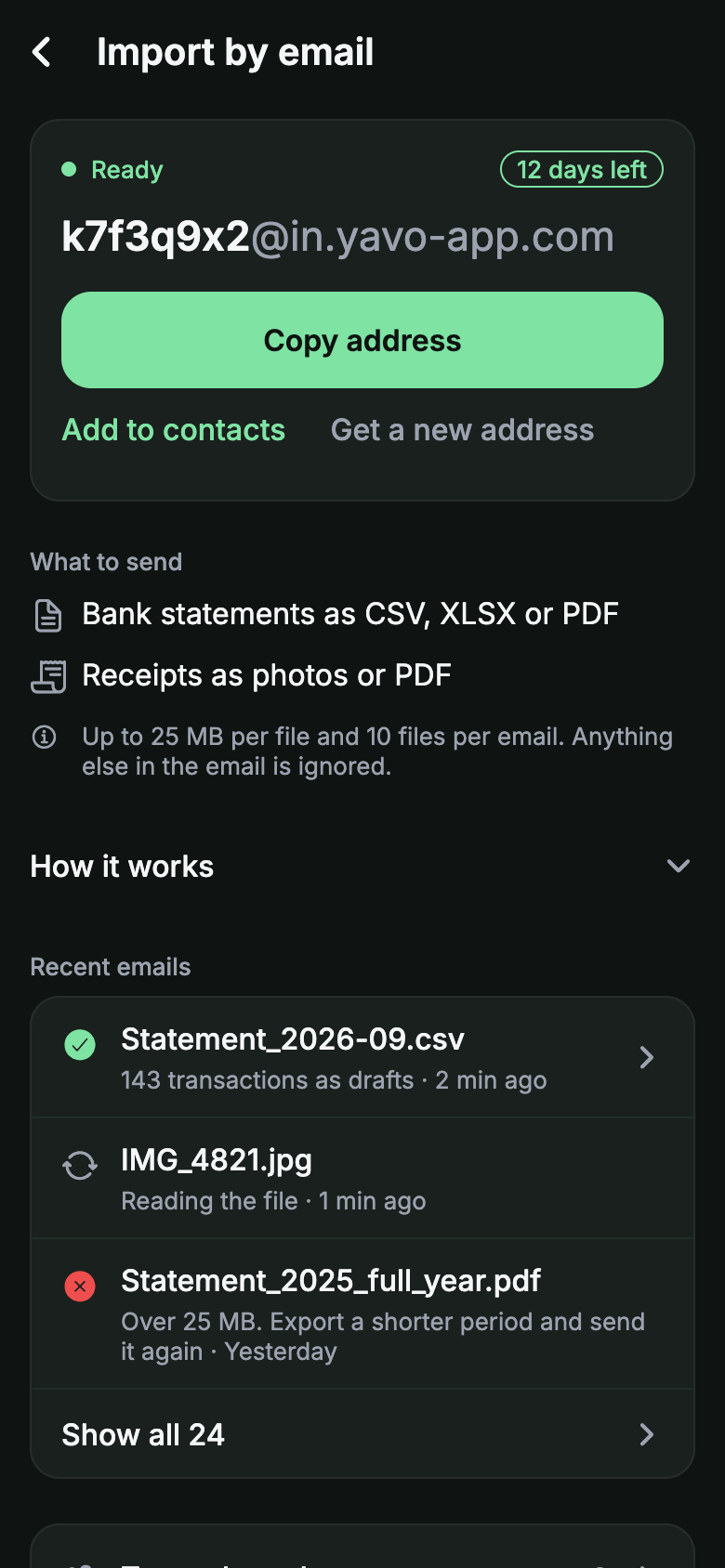
У Yavo відкрийте «Налаштування», потім «Імпорт електронною поштою». Натисніть «Скопіювати адресу».
У Gmail натисніть значок налаштувань, потім «Переглянути всі налаштування» й вкладку «Пересилання й POP/IMAP». Натисніть «Додати адресу для пересилання» і вставте адресу.
Gmail просить цю адресу підтвердити пересилання. Yavo надсилає код і кнопку «Підтвердити в Gmail» на пошту вашого акаунта Yavo, а це може бути інша скринька, не цей Gmail. Відкрийте ту скриньку й натисніть кнопку або введіть код у налаштуваннях пересилання Gmail.
Пересилання всієї пошти не вмикайте. У полі пошуку натисніть значок параметрів, укажіть адресу відправника вашого банку, натисніть «Створити фільтр» і позначте «Переслати».
Перший лист від банку чекає в Yavo. Натисніть «Приймати завжди», і Yavo більше не питатиме про цього відправника.
Outlook
Outlook.com, новий Outlook або Outlook у браузері.
У Yavo відкрийте «Налаштування», потім «Імпорт електронною поштою». Натисніть «Скопіювати адресу».
В Outlook відкрийте «Настройки», «Пошта», «Правила» й додайте нове правило.
Додайте умову з адресою відправника вашого банку, потім дію «Переспрямувати на» зі своєю адресою Yavo. Збережіть.
Перший лист від банку чекає в Yavo. Натисніть «Приймати завжди», і Yavo більше не питатиме про цього відправника.
iCloud Mail
У браузері, на icloud.com/mail.
У Yavo відкрийте «Налаштування», потім «Імпорт електронною поштою». Натисніть «Скопіювати адресу».
На icloud.com/mail натисніть кнопку вгорі списку «Скриньки», потім «Параметри», потім «Фільтри».
Додайте фільтр: якщо лист надійшов з адреси вашого банку, він пересилається на вашу адресу Yavo. Натисніть «Додати».
Перший лист від банку чекає в Yavo. Натисніть «Приймати завжди», і Yavo більше не питатиме про цього відправника.
Спробувати можна й без правила: відкрийте лист від банку на телефоні, натисніть «Переслати» й надішліть його на свою адресу Yavo. Виписки надсилайте так само: завантажте CSV, XLSX або PDF в інтернет-банкінгу й надішліть файл вкладенням. Повні кроки для всіх трьох поштових сервісів є на сторінці «Чеки електронною поштою».
Крок 3: перевірте, що надійшло
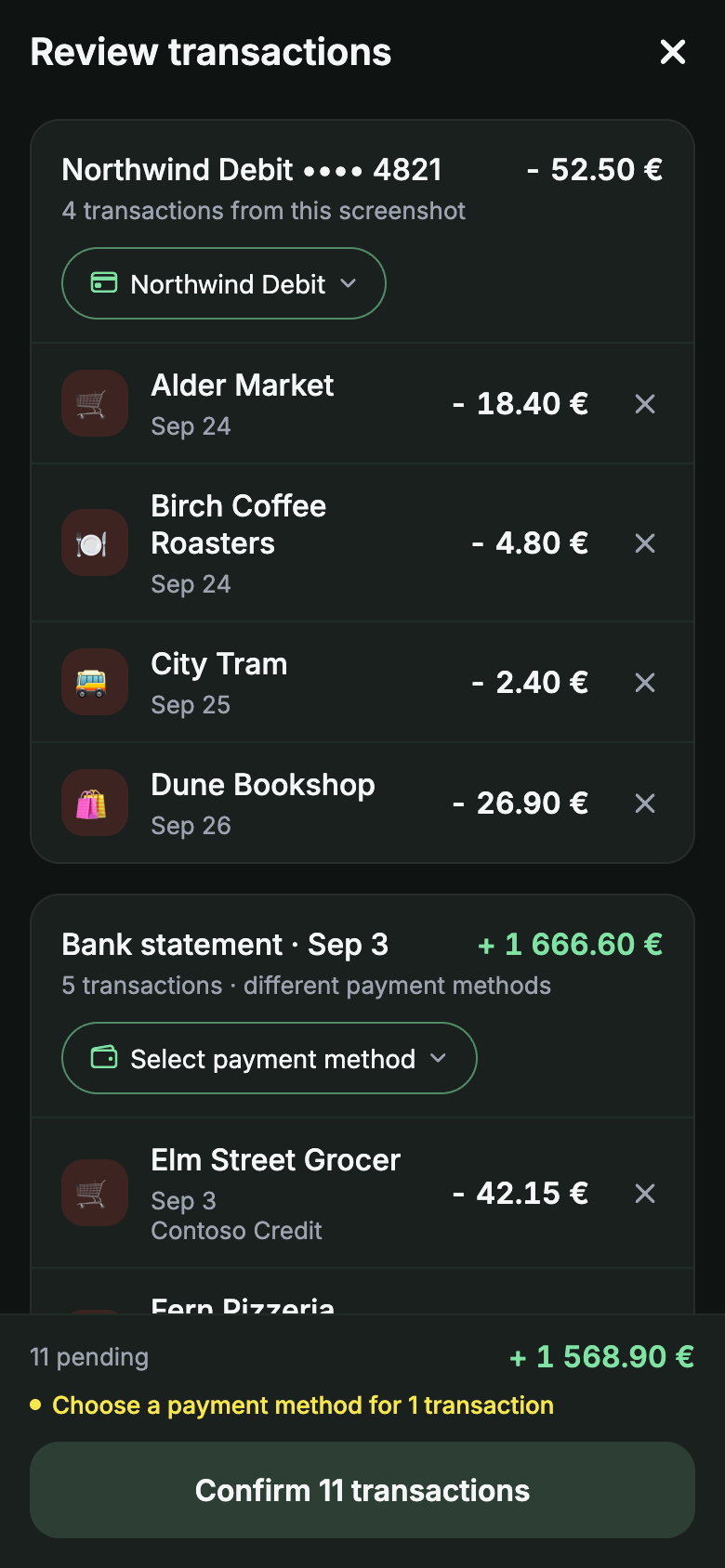
Кожна оплата надходить чернеткою: продавець, сума, дата й запропонована категорія. Підтвердьте чернетки, і вони зарахуються в бюджет.
Якщо ви вже записуєте оплати через Apple Pay, фото чеків або голосом, у виписці вони з'являться ще раз. Yavo розпізнає оплату, яку вже має, і не додає її вдруге. Якщо певності немає, Yavo запитає, і ви вирішите одним торканням.
Перші два файли, надіслані поштою, безкоштовні. Далі адреса для імпорту входить у підписку Yavo. Що Yavo отримує і що зберігає, описано на сторінці «Приватність».
Запитання
Чи можна підключити банк до додатка для обліку витрат?
Так, двома способами. Під час синхронізації з банком сервіс-посередник отримує доступ до вашого рахунку. Через пошту ви пересилаєте сповіщення й виписки, які банк надсилає вам, а застосунок їх читає. Yavo працює другим способом і ніколи не просить пароль від банку.
Чи безпечно пересилати листи від банку в застосунок?
Yavo отримує лише те, що надіслано на вашу адресу для імпорту, і більше нічого з вашої скриньки. Перший лист від нового відправника чекає на ваше підтвердження в застосунку. Адресу можна будь-коли замінити, і стара одразу перестає працювати.
З якими банками це працює?
З будь-яким банком або карткою, що надсилає вам лист після оплати чи дає змогу завантажити виписку у форматі CSV, Excel або PDF. Якщо PDF відсканований або захищений паролем, експортуйте натомість CSV чи XLSX.
Скільки це коштує?
Перші два файли, надіслані поштою, безкоштовні. Далі адреса для імпорту входить у підписку Yavo.
Нічого не вводити. Нічого не підключати.
Виписки й чеки електронною поштою, фото чеків, голос та оплати Apple Pay на iPhone. Усе це потрапляє в бюджет, якого справді можна дотримуватися.
Почати можна безкоштовно. Преміум знімає ліміти. Скасувати можна будь-коли.