Beleg weiterleiten. Nichts abtippen.
Online-Bestellungen, E-Belege und Kartenbenachrichtigungen landen in deinem Postfach. Leite sie an deine Yavo-Adresse weiter oder richte die automatische Weiterleitung ein, und jede wird zum Entwurf. Kein Bankzugang.
iPhone und Android.
Kostenlos starten. Premium hebt die Limits auf.
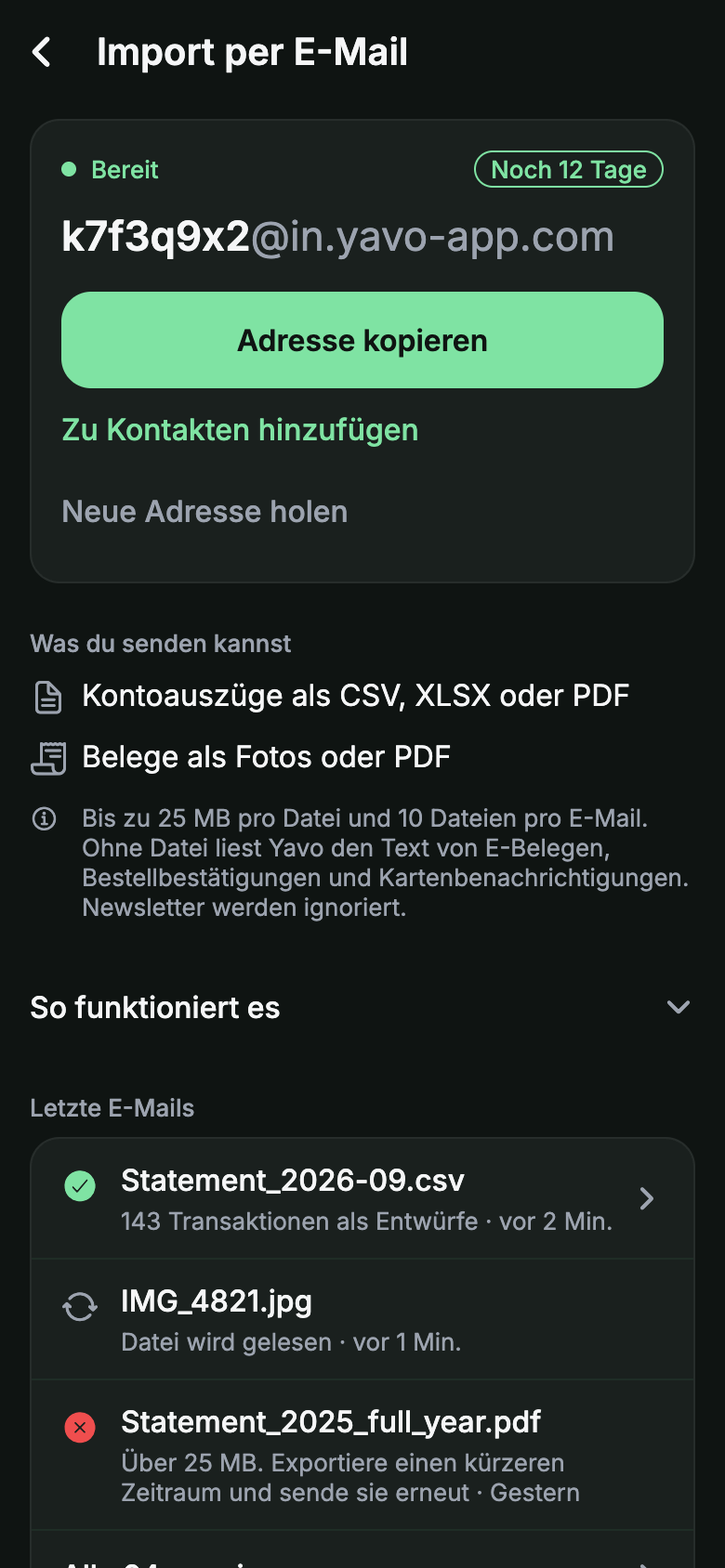
So funktioniert es
Deine Yavo-Importadresse finden
In der App unter Einstellungen > Import per E-Mail. Jedes Konto hat seine eigene Adresse. Kopiere sie oder leg sie als Kontakt an, dann dauert das Weiterleiten zwei Tipps.
E-Mail weiterleiten oder eine Regel einrichten
Leite einen Beleg oder eine Bestellbestätigung von Hand weiter, oder lass dein Mailprogramm Belege und Kartenbenachrichtigungen für dich weiterleiten. Angehängte PDF-Belege, Kontoauszüge und Belegfotos funktionieren wie bisher.
Entwürfe erscheinen in der App
Yavo liest die E-Mail und legt einen Entwurf an, mit Händler, Betrag, Währung und Datum, einem Kategorievorschlag und den Posten in der Beschreibung. Prüfe ihn in der App, falls etwas angepasst werden muss.
Was Yavo liest
- E-Belege und Bestellbestätigungen von Shops und Diensten wie Amazon, Uber, DoorDash und Apple.
- Benachrichtigungen deiner Karte oder Bank über Käufe.
- Erstattungen. Sie kommen als Einnahme rein.
- Bis zu 10 Buchungen aus einer E-Mail, etwa bei einer Bestellung in mehreren Teilen.
- Den Text der E-Mail, wenn keine Belegdatei dabei ist. Hängt ein PDF oder Foto an, liest Yavo stattdessen diese Datei.
Was Yavo ignoriert
- Newsletter und Werbe-E-Mails, auch wenn sie Preise zeigen.
- Versandinfos ohne Preis.
- Zahlungserinnerungen und Fälligkeitshinweise.
- Sicherheitswarnungen und abgelehnte Zahlungen.
- Für diese wird nichts angelegt und du bekommst keine Mitteilung, eine automatische Weiterleitung lässt dein Handy also nicht klingeln.
Automatische Weiterleitung einrichten
Lass deinen Mailanbieter Belege an deine Yavo-Adresse weiterleiten. Nimm einen Filter oder eine Regel, damit nur Belege und Kartenbenachrichtigungen gehen und nicht dein ganzes Postfach. Menüs können abweichen; siehe die Hilfeseite deines Anbieters.
Gmail
- 1. Öffne Gmail am Computer und gehe zu Einstellungen > Alle Einstellungen aufrufen > Weiterleitung und POP/IMAP. Google beschreibt diese Schritte nur für den Computer.
- 2. Klicke auf Weiterleitungsadresse hinzufügen und gib deine Yavo-Importadresse ein.
- 3. Gmail schickt eine Bestätigungsnachricht an diese Adresse, und die Weiterleitung bleibt aus, bis die Adresse bestätigt ist.
- 4. Yavo schickt dir den Bestätigungscode von Google per E-Mail mit einem Bestätigen-Button und zusätzlich eine Push-Nachricht. Tippe auf Bestätigen.
- 5. Ist sie bestätigt, schalte nicht Kopie der eingehenden Nachrichten weiterleiten ein, denn das leitet alles weiter. Lege stattdessen einen Filter an: Suchoptionen anzeigen, Absender oder Begriffe wie Beleg eingeben, Filter erstellen, Weiterleiten anhaken und deine Yavo-Adresse wählen.
- 6. Eine einzelne E-Mail von Hand mit Weiterleiten zu schicken, braucht keine Bestätigung.
Outlook
- 1. Öffne in Outlook.com, im neuen Outlook oder in Outlook im Web Einstellungen > E-Mail > Regeln und klicke auf Regel hinzufügen.
- 2. Gib der Regel einen Namen und wähle eine Bedingung, die nur auf Belege und Kartenbenachrichtigungen passt, zum Beispiel den Absender.
- 3. Füge die Aktion Umleiten an hinzu und gib deine Yavo-Importadresse ein. Laut Microsoft erscheinen umgeleitete Nachrichten, als kämen sie vom ursprünglichen Absender, bei Weiterleiten an dagegen, als kämen sie von dir.
- 4. Speichere die Regel. Soll alles weitergeleitet werden, nutze Einstellungen > E-Mail > Weiterleitung, wo Microsoft dich vorher bitten kann, die Bestätigung in zwei Schritten einzuschalten.
iCloud Mail
- 1. Gehe zu icloud.com/mail und melde dich an. Öffne die Einstellungen über die Taste über der Postfachliste und wähle Einstellungen.
- 2. Wähle in der Seitenleiste Mail-Weiterleitung.
- 3. Wähle Meine E-Mails weiterleiten an und gib deine Yavo-Importadresse ein. Das leitet deine gesamte Post weiter.
- 4. Um nur Belege weiterzuleiten, richte stattdessen eine Regel ein. Die Seite von Apple behandelt auch Regeln, und jede Regel nimmt eine Weiterleitungsadresse.
Wer an deine Adresse schicken darf
- E-Mails von der E-Mail-Adresse deines eigenen Kontos sind sofort vertrauenswürdig.
- Die erste E-Mail eines anderen Absenders wartet in der App auf dich. Du wählst: einmal erlauben, immer erlauben oder blockieren.
- Je nach Mailanbieter und Regel zeigt weitergeleitete Post den ursprünglichen Shop oder die Bank als Absender, oder deine eigene Mailadresse. Im ersten Fall fragt jeder neue Shop oder jede neue Bank einmal; im zweiten erlaubst du deine Adresse einmal.
- E-Mails, die die Absenderprüfung nicht bestehen, werden verworfen.
Datenschutz
- Yavo verbindet sich nie mit deinem Postfach. Es sieht nur die E-Mails, die du oder deine Regeln an deine Importadresse schicken.
- Der Text einer E-Mail wird einmal gelesen, um die Buchungen zu finden, und danach gelöscht.
- Niemals ein Bankzugang.
- Halte es schmal: ein Filter, der Belege und Kartenbenachrichtigungen weiterleitet, nicht dein ganzes Postfach.
Ehrliche Grenzen
- Yavo liest die E-Mail, nicht die Seiten, auf die sie verlinkt. Ein Beleg, der nur ein Button Beleg ansehen ist, wird nicht gelesen; schick stattdessen das PDF oder einen Screenshot.
- Die Entwürfe werden aus freiem Text gelesen, Händler, Betrag oder Kategorie können also falsch sein. Prüfe jeden Entwurf.
- Yavo weiß nur, was bei Yavo ankommt. Ein Kauf ohne E-Mail wird nicht erfasst, und das ist keine Live-Anbindung an die Bank.
- Yavo erkennt wahrscheinliche Duplikate, etwa eine Kartenbenachrichtigung und denselben Kauf auf einem späteren Kontoauszug, kann aber eines übersehen.
- Geschäfts- und Schulkonten können die Weiterleitung an fremde Adressen sperren. Frag deine Administratorin oder deinen Administrator.
Fragen
Wo finde ich meine Yavo-E-Mail-Adresse? In der App unter Einstellungen > Import per E-Mail. Jedes Konto hat seine eigene Adresse. Kopiere sie oder leg sie als Kontakt an, dann dauert das Weiterleiten zwei Tipps.
Kann ich Ausgaben automatisch aus E-Mails erfassen? Ja. Richte in Gmail, Outlook oder iCloud Mail einen Filter oder eine Regel ein, die Belege und Kartenbenachrichtigungen an deine Yavo-Adresse weiterleitet, und jede kommt als Entwurf in der App an. Yavo verbindet sich nicht mit deinem Postfach; es sieht nur, was du weiterleitest.
Liest Yavo mein ganzes Postfach? Nein. Yavo hat keinen Zugriff auf dein Postfach. Es liest nur die E-Mails, die an deine Importadresse gehen, und der Text jeder E-Mail wird nach dem Lesen gelöscht.
Welche E-Mails ignoriert Yavo? Newsletter, Werbung, Versandinfos ohne Preis, Zahlungserinnerungen, Sicherheitswarnungen und abgelehnte Zahlungen. Für sie wird nichts angelegt und du bekommst keine Mitteilung.
Ist das sicher? Kann jeder an meine Adresse schreiben? E-Mails von der Adresse deines eigenen Kontos werden angenommen. Die erste E-Mail eines anderen Absenders wartet in der App auf deine Entscheidung: einmal erlauben, immer erlauben oder blockieren. E-Mails, die die Absenderprüfung nicht bestehen, werden verworfen.
Was, wenn mir ein Shop nur einen Link zum Beleg schickt? Yavo liest die E-Mail, nicht die Seite hinter einem Link. Lade den Beleg als PDF herunter oder mach einen Screenshot und schick die Datei an deine Yavo-Adresse.
Muss ich meine Bank verbinden? Nein. Yavo fragt nie nach deinem Onlinebanking-Zugang. Die E-Mails, die du weiterleitest, und die Kontoauszüge, die du schickst, sind das Einzige, was es liest.
Kostenlos starten. Premium hebt die Limits auf.
Nichts tippen. Nichts verbinden.
Apple Pay im Laden, Kontoauszüge per E-Mail, Belegfotos und Sprache, alles in einem Budget, das du wirklich durchhältst.