Mit Apple Pay bezahlt, schon erfasst.
Apple Pay im Laden. iPhone.
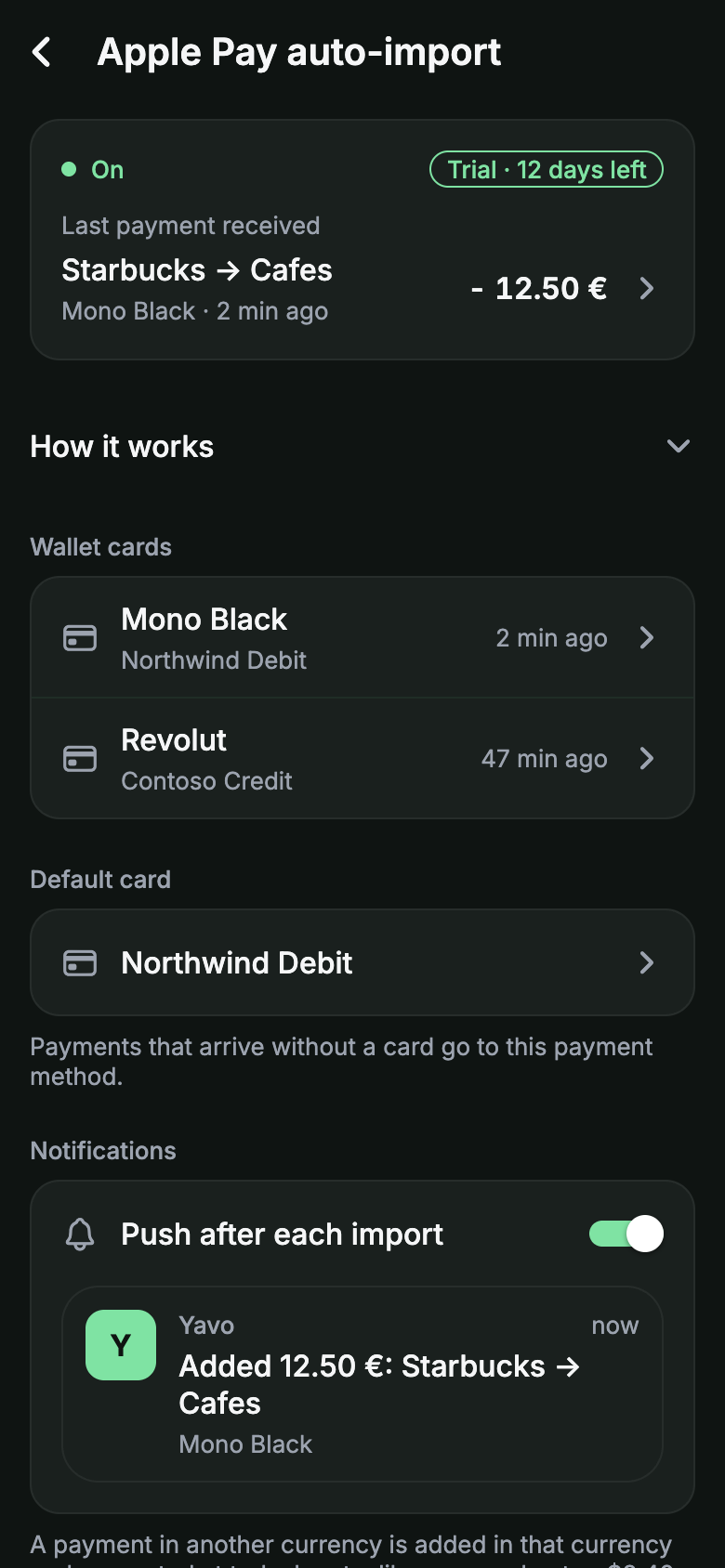
Die kleinen Zahlungen schreibt keiner auf. Eine einmalige Automation in der Kurzbefehle-App trägt jede Apple-Pay-Zahlung im Laden direkt beim Bezahlen in Yavo ein. Kein Bankzugang, nichts zu tippen.

Kostenlos starten. Premium hebt die Limits auf.
So funktioniert es
Du zahlst mit Apple Pay
Ein Kaffee, der Wocheneinkauf, die Apotheke. Du hältst dein iPhone ans Terminal wie immer.
Der Kurzbefehl läuft von allein
iOS erkennt die Zahlung und führt den Yavo-Kurzbefehl im Hintergrund aus. Nichts öffnen, nichts bestätigen.
Es erscheint in Yavo, mit Kategorie
Händler und Betrag landen in deiner Übersicht und zählen auf dein Kategorielimit für den Monat.
Was du brauchst
- Ein iPhone mit iOS 17 oder neuer
- Apple Pay in der Wallet eingerichtet
- Die Kurzbefehle-App, die zu iOS gehört
- Yavo installiert und angemeldet
Einmal einrichten
Etwa zwei Minuten, in der Kurzbefehle-App.
- Öffne Kurzbefehle, geh zu Automation und tippe auf das Plus.
- Wähle Transaktion. Lege fest, für welche Karten sie gilt, oder behalte alle.
- Stelle auf Sofort ausführen und schalte Bei Ausführung benachrichtigen aus, damit nie nachgefragt wird.
- Wähle den Yavo-Kurzbefehl, der die Zahlung einträgt.
Ehrliche Grenzen
- Nur Zahlungen im Laden. Online- und In-App-Käufe mit Apple Pay werden so nicht erfasst; sie kommen über Kontoauszüge per E-Mail rein.
- Nur iPhone, ab iOS 17. Zahlungen mit der Apple Watch werden nicht erfasst.
- Die Kategorie wird aus dem Händler abgeleitet. Beim ersten Einkauf an einem neuen Ort kann eine Korrektur nötig sein.
Wenn etwas nicht klappt
Nach dem Bezahlen ist nichts erschienen
Öffne Kurzbefehle, geh zu Automation und prüfe, ob die Automation aktiv ist und auf Sofort ausführen steht. Prüfe dann, ob Yavo angemeldet ist und eine Verbindung hat. Zahlungen ohne Verbindung werden eingetragen, sobald du wieder online bist.
Die Kategorie ist falsch
Bearbeite die Buchung einmal. Die Korrektur gilt für die Buchung, und die Kategorie des Händlers kannst du in dessen Einstellungen ändern.
Ich sehe dieselbe Zahlung zweimal
Das passiert, wenn der Kontoauszug derselben Karte zusätzlich per E-Mail importiert wird. Yavo markiert wahrscheinliche Duplikate, damit du sie mit einem Tipp zusammenführen kannst.
iOS hat mich gebeten, den Kurzbefehl zu bestätigen
Öffne die Automation, schalte Bei Ausführung benachrichtigen aus und stelle sicher, dass Sofort ausführen gewählt ist, nicht Nach Bestätigung ausführen.
Fragen
Sieht Yavo meine Kartennummer?
Nein. Der Kurzbefehl übergibt Händler und Betrag. Kartennummern werden nie gelesen oder gespeichert.
Braucht das einen Bankzugang?
Nein. Die Apple-Pay-Erfassung läuft auf deinem iPhone über Kurzbefehle. Yavo verbindet sich nie mit deiner Bank.
Funktioniert das auf Android?
Nein. Die Apple-Pay-Erfassung ist eine iPhone-Funktion. Auf Android kommen Ausgaben über Kontoauszüge per E-Mail, Belegfotos und Sprache rein.
Nichts tippen. Nichts verbinden.
Kontoauszüge und Belege per E-Mail, Belegfotos, Sprache und Apple Pay auf dem iPhone, alles in einem Budget, das du wirklich durchhältst.
Kostenlos starten. Premium hebt die Limits auf. Jederzeit kündbar.