Kontoauszug PDF in CSV umwandeln: kostenlos, ohne Bank-Login
28. Oktober 2026
So wandelst du einen PDF-Kontoauszug in eine CSV-Datei für Excel um: kostenlos, ohne Bank-Login. Mit Tipps für deutsches Excel und fürs Steuerbüro.
Du hast von deiner Bank einen Kontoauszug als PDF bekommen und brauchst ihn als Tabelle. Markierst du die Zeilen im PDF und fügst sie in Excel ein, landet alles in einer Spalte, und Datum, Text und Betrag kleben aneinander. Mit CSV geht das sauber: Jede Buchung ist eine Zeile, jede Angabe eine Spalte.
Yavo hat dafür einen kostenlosen Konverter. Du ziehst das PDF auf die Seite, bestätigst deine E-Mail-Adresse und bekommst die CSV-Datei per E-Mail. Ohne Bank-Login, ohne Konto. Hier steht, wie das geht, was in der Datei steckt und worauf du bei deutschem Excel achten solltest.
Kontoauszug PDF in CSV umwandeln
Was eine CSV-Datei ist und wofür du sie brauchst
CSV steht für "comma-separated values", also durch Kommas getrennte Werte. Es ist eine reine Textdatei: eine Zeile pro Buchung, die Spalten durch ein Trennzeichen getrennt. Keine Formatierung, kein Seitenlayout. Genau deshalb lesen Excel, Google Sheets, Buchhaltungsprogramme und Budget-Apps sie ein.
Dafür brauchen die meisten Leute das:
- Du willst in Excel oder Google Sheets rechnen. Nach Betrag sortieren, einen Händler herausfiltern, eine Kategorie aufsummieren.
- Dein Steuerbüro will Zahlen statt Papier. Dazu gleich mehr.
- Du willst wissen, wohin das Geld in einem Monat gegangen ist. Das siehst du nicht auf einer Seite Text, aber in einer Liste mit Zeilen.
- Du willst Buchungen in ein anderes Programm bringen, das CSV importiert. Schau dort nach, welche Spalten es erwartet.
Viele Banken bieten in Online-Banking auch einen CSV-Export der Umsätze an. Wenn deine das tut, nimm den: Das ist die sauberste Quelle. Aber Kontoauszüge von Sparkasse, Volksbank, N26 und vielen anderen Banken kommen als PDF, und manche Karten oder ältere Zeiträume gibt es nur so. Dafür ist der Konverter da.
Kontoauszug PDF in CSV umwandeln: 3 Schritte
1. Kontoauszug als PDF herunterladen
Melde dich bei deiner Bank an, wie du es immer tust, und lade den Kontoauszug herunter. Am besten einen Monat nach dem anderen. Der Konverter nimmt ein PDF pro Upload, bis zu 5 MB und 20 Seiten.
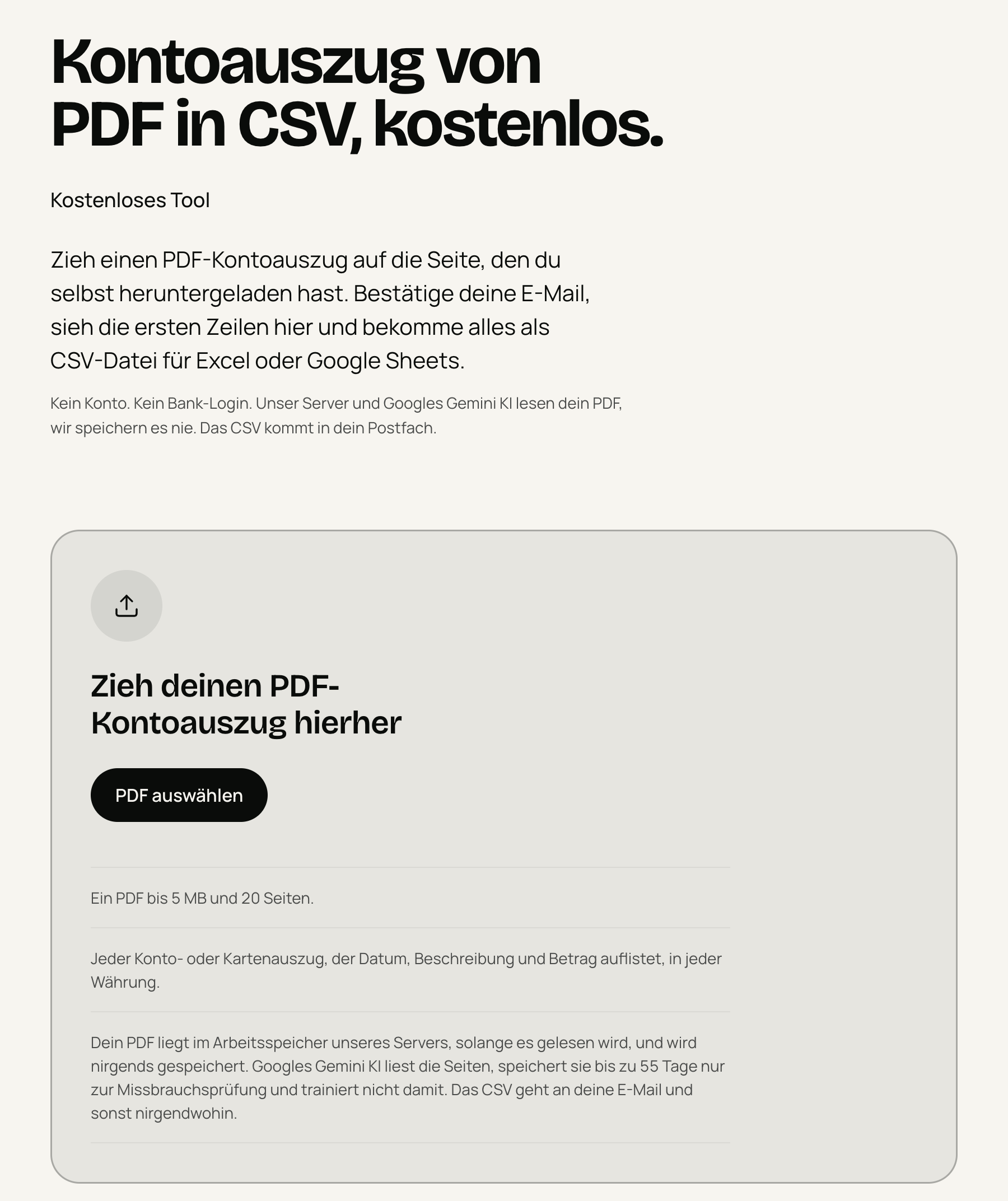
2. PDF auf den Konverter ziehen und E-Mail bestätigen
Öffne den Konverter für Kontoauszüge und zieh die Datei auf die Seite. Dann gibst du deine E-Mail-Adresse ein. Du bekommst einen 6-stelligen Code, der 10 Minuten gilt. Tipp ihn ein.
Wir brauchen die Adresse, weil das CSV dorthin geht und an keine andere. Ein Konto brauchst du nicht. Pro Adresse kannst du 3 Kontoauszüge am Tag umwandeln.
3. Vorschau prüfen und CSV öffnen
Ein oder zwei Seiten dauern Sekunden, ein langer Kontoauszug eine bis zwei Minuten. Du kannst den Tab währenddessen schließen: Das CSV kommt per E-Mail, sobald es fertig ist.
Auf der Seite siehst du die ersten 10 Zeilen und die Gesamtzahl der Zeilen. Konnten manche Zeilen des Kontoauszugs nicht in Tabellenzeilen umgewandelt werden, nennt die Seite die Anzahl. Die ganze Datei hängt an der E-Mail und heißt yavo-statement.csv. Speichere sie ab und öffne sie wie unten beschrieben.
Die CSV in deutschem Excel öffnen
Hier stolpern in Deutschland die meisten. Deutsches Excel erwartet in einer CSV ein Semikolon zwischen den Spalten und ein Komma in den Zahlen. Die Datei von Yavo trennt die Spalten mit Kommas und schreibt Beträge mit Punkt, zum Beispiel -27.02. Ein Doppelklick zeigt deshalb oft alles in Spalte A, und Beträge können als Text ankommen. So gehst du vor:
- Öffne in Excel eine leere Arbeitsmappe und wähle Daten, dann Aus Text/CSV. Die Bezeichnungen können je nach Excel-Version leicht abweichen.
- Wähle die Datei. Stelle das Trennzeichen auf Komma. Die Datei ist UTF-8, Umlaute kommen also richtig an.
- Sehen die Beträge in der Vorschau falsch aus, wähle Daten transformieren. Markiere die Spalten
amountundbalance, öffne mit Rechtsklick Typ ändern, dann Mit Gebietsschema, wähle als Datentyp Dezimalzahl und als Gebietsschema Englisch (USA). Danach Schließen und laden.
Das Datum steht als Jahr-Monat-Tag in der Datei, zum Beispiel 2026-10-04. In dieser Schreibweise erkennt Excel Datumswerte unabhängig von der Spracheinstellung.
In Google Sheets wählst du Datei, dann Importieren, lädst die Datei hoch und lässt das Komma als Trennzeichen stehen. Kommen die Beträge als Text an, stell vorher unter Datei, Einstellungen das Gebietsschema auf Vereinigte Staaten und nach dem Import wieder auf Deutschland.
Was die Spalten bedeuten
Die Datei hat eine Kopfzeile und eine Zeile pro Zeile des Kontoauszugs, in der Reihenfolge, in der die Bank sie druckt. Die Spaltennamen sind englisch:
| Spalte | Beispiel | Inhalt |
|---|---|---|
| date | 2026-10-04 | Das Datum, wie es auf dem Auszug steht, als Jahr-Monat-Tag |
| description | Lidl | Der Verwendungszweck, wie die Bank ihn gedruckt hat |
| amount | -27.02 | Punkt als Dezimalzeichen, zwei Stellen. Geld raus ist negativ |
| currency | EUR | Der Währungscode mit drei Buchstaben |
| direction | debit | debit für Geld raus, credit für Geld rein. Passt immer zum Vorzeichen des Betrags |
| balance | 8342.91 | Der Kontostand nach dieser Buchung. Leer, wo der Auszug keinen druckt |
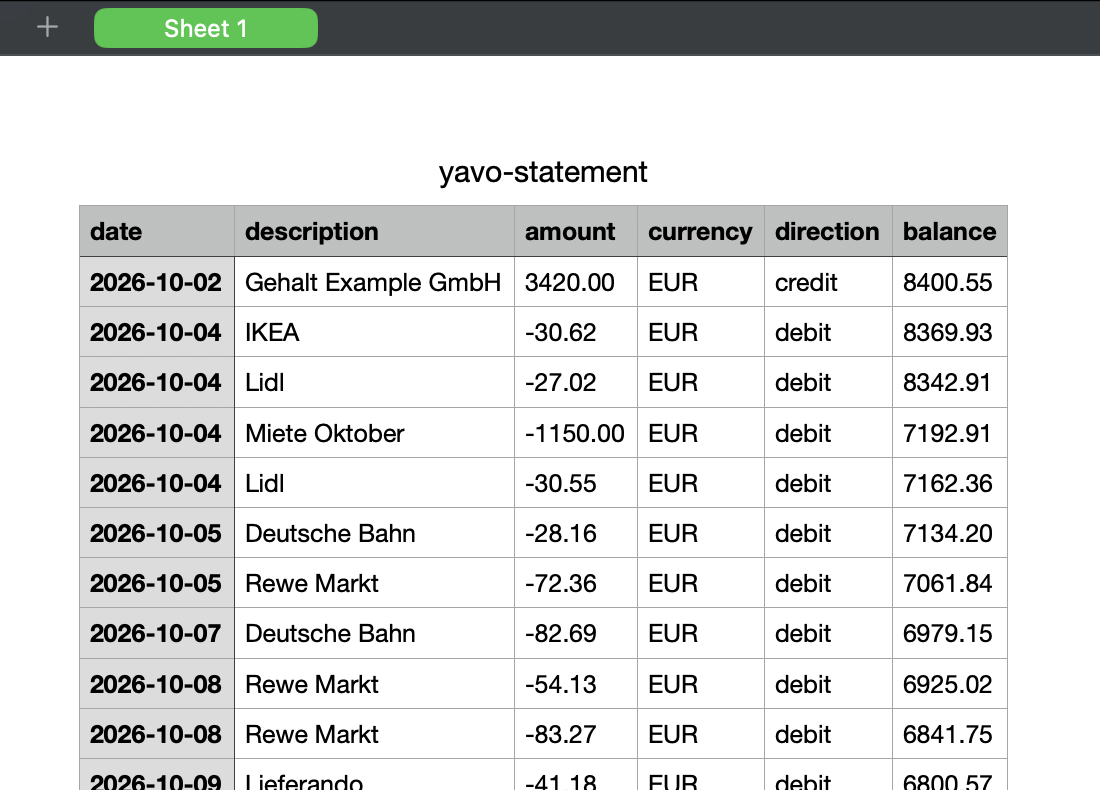
So sehen die ersten Zeilen einer Datei aus einem Beispiel-Kontoauszug mit erfundenen Daten aus:
date,description,amount,currency,direction,balance
2026-10-02,Gehalt Example GmbH,3420.00,EUR,credit,8400.55
2026-10-04,IKEA,-30.62,EUR,debit,8369.93
2026-10-04,Lidl,-27.02,EUR,debit,8342.91
2026-10-04,Miete Oktober,-1150.00,EUR,debit,7192.91
Beginnt ein Verwendungszweck mit =, +, - oder @, setzt die Datei ein Hochkomma davor. So zeigt die Tabellenkalkulation ihn als Text an und führt ihn nie als Formel aus.
CSV fürs Steuerbüro
Wer selbstständig ist oder Einkünfte neben dem Job hat, schickt seinem Steuerbüro irgendwann Kontoauszüge. Die Kanzlei arbeitet vermutlich mit DATEV. Die CSV von Yavo ist keine DATEV-Datei, und DATEV nimmt sie nicht von selbst an: Dafür gibt es eigene Formate. Aber du kannst deiner Steuerberaterin oder deinem Steuerberater eine Tabelle schicken, in der jede Buchung eine Zeile ist, statt zwölf PDFs, aus denen jemand Zahlen abtippt. Für die Einnahmenüberschussrechnung kannst du die Betriebsausgaben selbst herausfiltern und aufsummieren.
Frag vorher kurz, welches Format und welche Spalten das Büro haben möchte. Und prüfe die Summen gegen den Kontoauszug, bevor du die Datei weitergibst.
Wenn es nicht klappt
Das PDF ist ein Scan oder ein Handyfoto. Ein Scan ist ein Bild einer Seite, und der Konverter ist für das PDF gebaut, das deine Bank selbst erzeugt. Scans haben wir nicht getestet. Nimm nach Möglichkeit das PDF aus dem Online-Banking. Hast du nur einen Scan, kann der Konverter ihn ablehnen oder falsch lesen. Prüfe dann jede Summe.
Das PDF ist zu lang. Die Grenze sind 20 Seiten und 5 MB. Lade einen Monat oder ein Konto nach dem anderen herunter. Meldet die Seite zu viele Seiten, teile die Datei.
Das PDF hat ein Passwort. Ein geschütztes PDF lässt sich nicht öffnen. Entferne das Passwort in deinem PDF-Programm oder lade den Kontoauszug ohne Passwort noch einmal herunter.
Die Zahlen stimmen nicht. Eine KI liest dein PDF, also vergleiche die Summen mit dem Kontoauszug. Meldet die Seite übersprungene Zeilen, schau nach, was fehlt. Lassen sich Seiten gar nicht lesen, bekommst du keine Datei. Das ist uns lieber als ein CSV mit fehlenden Seiten, dessen Summe still nicht mehr stimmt.
Die E-Mail kommt nicht an. Warte ein paar Minuten und schau im Spam-Ordner nach. Sagt die Seite, dass sie die Zustellung nicht bestätigen konnte, ist die Mail vielleicht noch unterwegs. Wandle die Datei dann nicht gleich noch einmal um.
Was mit deinem PDF passiert
Ein Kontoauszug ist privat, deshalb hier genau, was der Konverter damit macht:
- Du nimmst ein PDF, das du selbst heruntergeladen hast. Es gibt keinen Bank-Login.
- Dein PDF geht an unseren Server, der es nur im Arbeitsspeicher hält, solange es gelesen wird. Es wird nicht auf einem Datenträger, in einem Objektspeicher oder in einer Datenbank gespeichert und aus dem Speicher gelöscht, wenn das Lesen endet.
- Die Seiten liest Googles Gemini API, die Google uns als Auftragsverarbeiter bereitstellt. Google speichert die Seiten und seine Antwort bis zu 55 Tage nur zur Missbrauchsprüfung und trainiert nicht damit. Google kann die Daten außerhalb deines Landes speichern.
- Keine Zeile deines Kontoauszugs kommt in eine Datenbank. Die ersten 10 Zeilen warten im Arbeitsspeicher, bis die Seite sie einmal abholt, höchstens 10 Minuten, dann sind sie weg.
- Das CSV gibt es in der E-Mail an deine bestätigte Adresse. Wie lange dein E-Mail-Anbieter sie behält, liegt nicht bei uns. Lösche die Mail, wenn du sie nicht mehr brauchst.
- Kreuzt du das freiwillige Kästchen an, bleibt deine Adresse für Spartipps und Yavo-Neuigkeiten bei uns, bis du dich abmeldest. Sonst tragen wir dich nirgends ein.
Mehr dazu auf der Seite Datenschutz und Sicherheit.
Vom CSV zum Budget, ohne Tabelle
Ein CSV beantwortet die Frage, was in einem Kontoauszug steht. Die meisten wollen aber wissen, wohin ihr Geld geht. In Excel heißt das: Zeilen sortieren, jede Buchung von Hand einer Kategorie zuordnen, Formeln bauen und im nächsten Monat von vorn anfangen.
Yavo übernimmt diesen Teil aus demselben Kontoauszug. Schick einen CSV-, Excel- oder PDF-Kontoauszug an deine persönliche Yavo-Importadresse, und die Buchungen landen kategorisiert in deinem Budget. Kein Bank-Login, kein Abtippen. So funktionieren Kontoauszüge in Yavo.
Willst du nur wissen, welche Abbuchungen sich wiederholen, zeigt dir das der Subscription Finder aus einem Kontoauszug. Alle kostenlosen Tools laufen ohne Konto.
Kontoauszug PDF in CSV umwandeln
Häufige Fragen
Ist der Konverter wirklich kostenlos?
Ja. Du brauchst kein Konto und keine Karte. Wir fragen nach deiner E-Mail-Adresse, weil das CSV dorthin geht, und ein 6-stelliger Code bestätigt, dass die Adresse dir gehört. Pro Adresse kannst du 3 Kontoauszüge am Tag umwandeln.
Brauche ich dafür mein Online-Banking-Login?
Nein. Du lädst das PDF selbst bei deiner Bank herunter und gibst uns nur diese eine Datei. Yavo fragt nie nach einem Bank-Login.
Für welche Banken funktioniert das?
Es gibt keine Liste. Wenn deine Bank oder Karte ein PDF mit einer Tabelle aus Datum, Verwendungszweck und Betrag liefert, klappt es in der Regel, in jeder Währung. Das Tool liest das Layout wie ein Mensch und gleicht es nicht mit einer Vorlage ab. Ein ungewöhnliches Layout kann deshalb falsch herauskommen. Vergleiche die Summen mit deinem Kontoauszug.
Welche Grenzen gibt es?
Ein PDF pro Upload, höchstens 5 MB und 20 Seiten. Pro E-Mail-Adresse sind 3 Kontoauszüge am Tag möglich. Für einen längeren Zeitraum lädst du am besten einen Monat nach dem anderen herunter.
Wie genau ist das CSV?
Eine KI liest dein PDF, Fehler sind also möglich. Prüfe die Summen gegen den Kontoauszug, bevor du dich auf die Datei verlässt. Eine Zeile, die sich nicht in eine Zeile der Tabelle verwandeln lässt, fehlt in der Datei und wird gezählt. Die Seite sagt dir, wie viele es sind. Lassen sich Seiten nicht lesen, bekommst du gar keine Datei statt einer mit fehlenden Seiten.
Wird mein Kontoauszug gespeichert?
Keine Zeile deines Kontoauszugs wird bei uns gespeichert. Das PDF liegt nur im Arbeitsspeicher unseres Servers, solange es gelesen wird, und wird nie auf einem Datenträger oder in einer Datenbank gespeichert. Das CSV gibt es in der E-Mail, die wir dir schicken, und in keinem unserer Speicher.
Nichts tippen. Nichts verbinden.
Kontoauszüge und Belege per E-Mail, Belegfotos, Sprache und Apple Pay auf dem iPhone, alles in einem Budget, das du wirklich durchhältst.
Kostenlos starten. Premium hebt die Limits auf. Jederzeit kündbar.